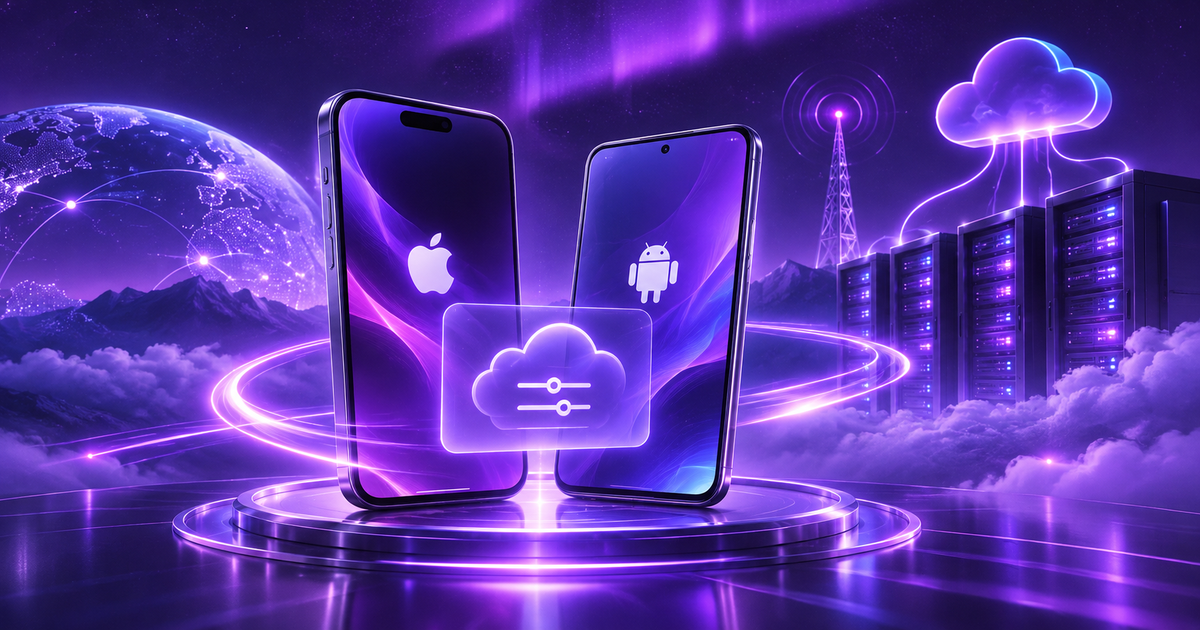
移动端与桌面端的差异特性
相较于桌面 PC,智能手机在网络管理机制上有着更为严格的限制:- **严格的系统级后台省电冻结策略**:iOS 和 Android 厂商定制系统(如 MIUI、ColorOS、OriginOS 等)会对后台运行的应用进行激进的内存杀后台;
- **沙盒权限机制**:移动端通常必须通过系统的 VPN Framework(网络扩展框架)来实现流量接管;
- **网络场景频繁切换**:用户会在 4G/5G 蜂窝网络与多个 WiFi 之间频繁切换,要求客户端具备敏捷的连接重连与状态感知能力。
---
## iOS (iPhone / iPad) 平台配置攻略
在 iOS 生态中,推荐使用广受赞誉的专业工具(如 Shadowrocket、Quantumult X 或 Loon)。
### 1. 订阅配置与快速导入
1. 打开客户端,点击右上角加号「+」添加节点;
2. 类型选择「Subscribe」或「Type: URL」;
3. 将专属订阅地址粘贴至 URL 输入框,在备注中输入“WgetCloud 专线”;
4. 点击保存后,客户端将自动向远程服务器发送 GET 请求并解析节点列表。
### 2. 全局路由策略配置
- 进入主界面下方的「全局路由(Global Routing)」设置;
- 选择「配置(Config)」模式——该模式等同于桌面端的规则分流,国内常用 App(微信、支付宝、外卖等)保持直连,仅在需要时走代理;
- 建议定期在「配置」页面更新最新的远程规则集(如 GeoIP 与常用域名列表),以确保分流准确度。
---
## Android 平台配置与后台保活
Android 平台推荐使用开源轻量的客户端(如 Clash Meta for Android、Sing-box 或 v2rayNG)。
### 1. 添加配置 Profile
1. 打开应用,进入「配置」菜单;
2. 选择「从 URL 导入」,输入服务商提供的订阅链接并命名;
3. 点击右上角保存,下载配置文件并点击激活应用该配置。
### 2. 关键系统设置:防杀后台与开机自启
为了避免在切换 App 或手机锁屏后网络意外中断,必须完成以下两步系统级设置:
- **电池无限制**:长按客户端应用图标 → 应用信息 → 电池 / 省电策略 → 设置为“无限制(允许后台完全运行)”;
- **锁定后台任务卡片**:在手机多任务界面中,下拉客户端卡片并点击“加锁”图标,防止被系统一键清理内存关闭。
### 3. 应用分流(Split Tunneling)的巧用
Android 客户端支持强大的“按应用路由”功能:
- 若你不希望特定银行类、财务类或内部考勤 App 经过代理框架,可在客户端设置中开启「分流应用」,将其勾选为“绕过”;
- 这样可以杜绝因 IP 变更导致银行 App 频繁弹出异地登录安全警报的问题。
---
## 移动端网络省电小贴士
1. **避免开启过度激进的并发健康检查**:过短的节点连通性自动探测周期(如每 10 秒 ping 一次)会持续唤醒手机无线射频模块,造成额外电量消耗。建议将测速检查间隔设置为 600 秒以上或设为手动测速。
2. **Wi-Fi 与蜂窝数据自适应**:在客户端中启用“监听网络切换自动重连”,能在走出家门切到 5G 信号时实现毫秒级会话迁移,无需手动重启代理。